-
Alustamine ja ettevalmistus
-
GIT lokaalne kasutamine
-
GitHub - Git koostöö
-
Git ülevaade
< All Topics
Print
Git init – VS Code
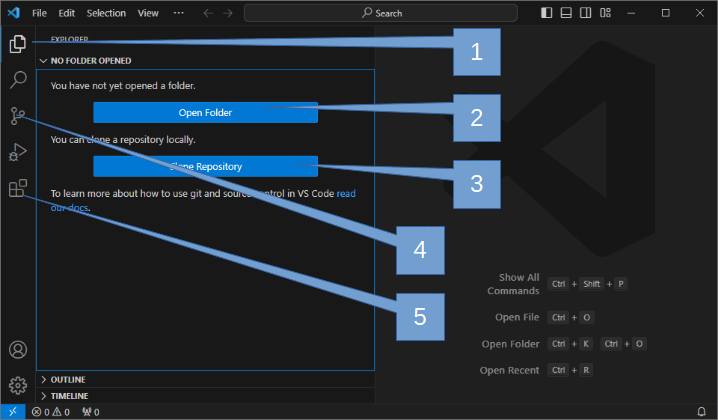
VS Code - kasutajaliides
VS Code vasakpoolne riba nimetatakse inglise keeles Activity Bar (VS Code – User Interface). Edaspidi eesti keeles Tööriistariba.
- Kuvab projekti failid
- Ava kataloog projekti failidega. Menüü valiku
File -> Open Folderkiirvalik. Kui eelnevalt oli avatud mõni teine file või kataloog, siis kuvatakse eelnev seis. - Projekt võib avada
Githubrepositooriumist. Lähemalt edaspidi. - Tööriistariba
Gitfuntsionaalsus valimine. - VS Code pluginate installeerimine ja haldamine. Hilisemaks kasutamiseks on soovitav installeerida
GitLensplugin.
VS Code - projekti kataloogi kuva
Ava projekti kataloog – VSCODE lõpuga kataloog. Vt Lähteandmed.
- Kuvatakse kataloogis olevad kaustad ja failid
- Loo uus fail
- Loo uus alamkataloog

VS Code - Git repositooriumi initsialiseerimine
- Tööriistaribalt kliki Git ikoonil. (vt peatükk VS Code kasutajaliides punkt 4).
- Vali menüüst
Terminal -> New Terminal - Terminalis sisesta käsk g
it status. Tulemus peab olema sama, mis käsureal initsialiseerimata repositooriumi korral.
- Repositooriumi initsialiseerimiseks vajuta nupul
Initialize Repository - Nupp
Publish to GitHub– projekti saab siit otse lisada ka GitHub. Kasutame hiljem.
Kui Git arvates ei ole valitud kataloog turvaline (aktiivne kasutaja ja kataloogi õigused ei ole samad), siis kuvatakse peale initsialiseerimist teade Manage Unsafe Repository. Kui olete kindlad, et kõik on OK, siis vajutage eespool mainitud nupule ning kinnitage Enter vajutamisega.

Table of Contents